SSIPTV App
Player – Installation über Store oder dokumentierten Weg. Wir hosten keine APK.

ssiptv ist der Player – wir erklären Einrichtung auf Smart-TV und Fire TV und verkaufen ein IPTV-Abo (Playlist/Xtream), das du darin einträgst. Keine APKs, keine Cracks.
Suchanfragen zu ssiptv zielen oft auf die App selbst. SS IPTV DE hilft, Player und Abo zu trennen: die App kommt vom Entwickler, die Senderliste von einem Anbieter. So vermeidest du Cracks und falsche Erwartungen.
Auf der Startseite findest du den Hub: Einrichtung, Gerätepfade und ehrliche Abo-Preise. Weiterführend: Smart-TV, Fire TV, Abo.
ssiptv eignet sich besonders, wenn der Fernseher selbst die App trägt. Stick-Haushalte finden unter Fire TV denselben Playlist-Weg.
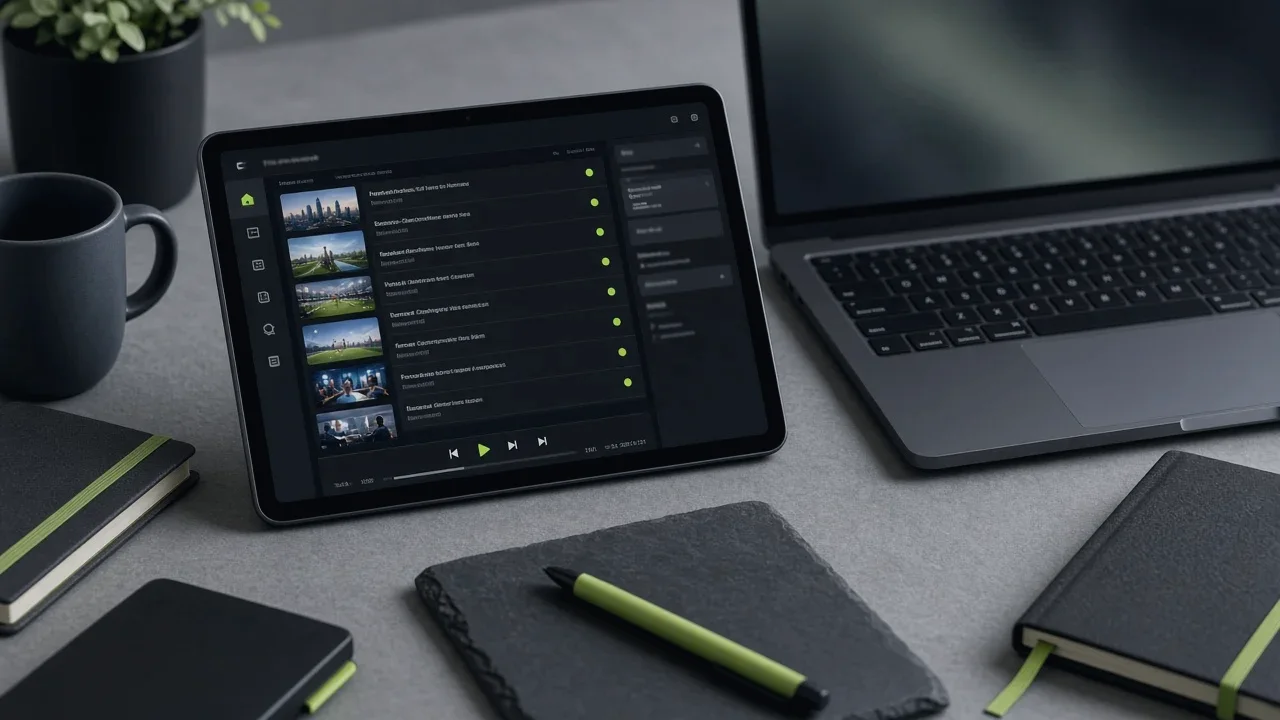
Kurzfassung für alle, die Download, Premium oder Abo googeln.
Player – Installation über Store oder dokumentierten Weg. Wir hosten keine APK.
Playlist oder Xtream eintragen, EPG prüfen – siehe /einrichtung/.
Live & VOD als Liste – kompatibel zur Nutzung in ssiptv.

Smart-TV oder Fire Stick – ohne dubiose Spiegel.
Xtream oder M3U aus dem Tarif-Chat.
EPG, Favoriten, Alltag.
Klare Laufzeiten in Euro. 12 Monate ist der Alltags-Tarif.
€29,99
≈ €9,99 / Monat
€49,99
≈ €8,33 / Monat
€59,99
≈ €5,00 / Monat
€99,99
≈ €4,17 / Monat
Kundenstimme zu Setup und Abo – keine Fake-Store-Reviews.
„ssiptv auf dem Smart-TV eingerichtet – Playlist aus dem Chat, Sport am Wochenende stabil.“
„Endlich klar: App ist Player, Abo ist Liste. Einrichtung ohne Crack-Unsinn.“
„SSIPTV auf dem Stick, EPG brauchte einen Moment, danach ruhig. 12 Monate passen.“
„Anleitung ehrlich – keine Fake-Freischaltung, saubere Xtream-Daten.“
„Reseller-Fragen klar. Credits und Aktivierung ohne Drama.“
„Zwei Geräte – 2 Verbindungen, Kinder VOD, wir Live. Funktioniert.“
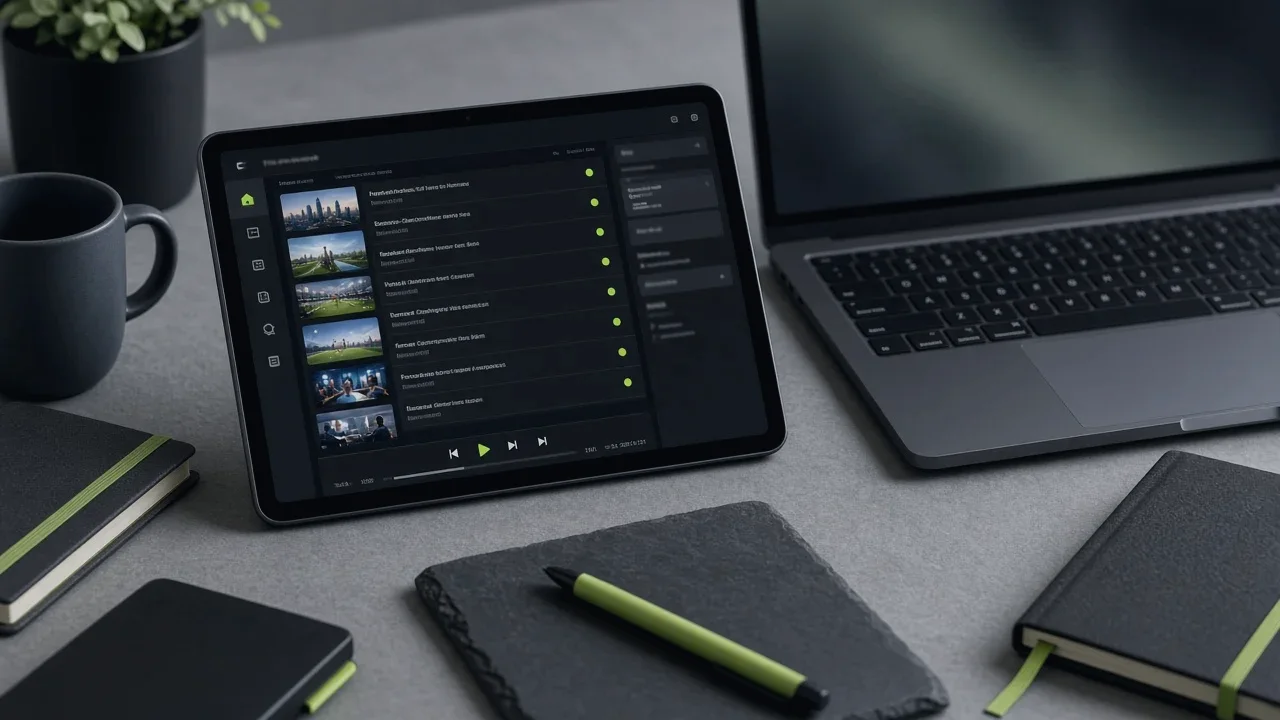
Samsung und LG: SSIPTV-Playlist hinzufügen, ersten Sender testen und EPG sauber aktualisieren.
Weiterlesen
SSIPTV auf Fire TV sicher installieren: Sideload, Berechtigungen, Playlist und erster Funktionstest.
Weiterlesen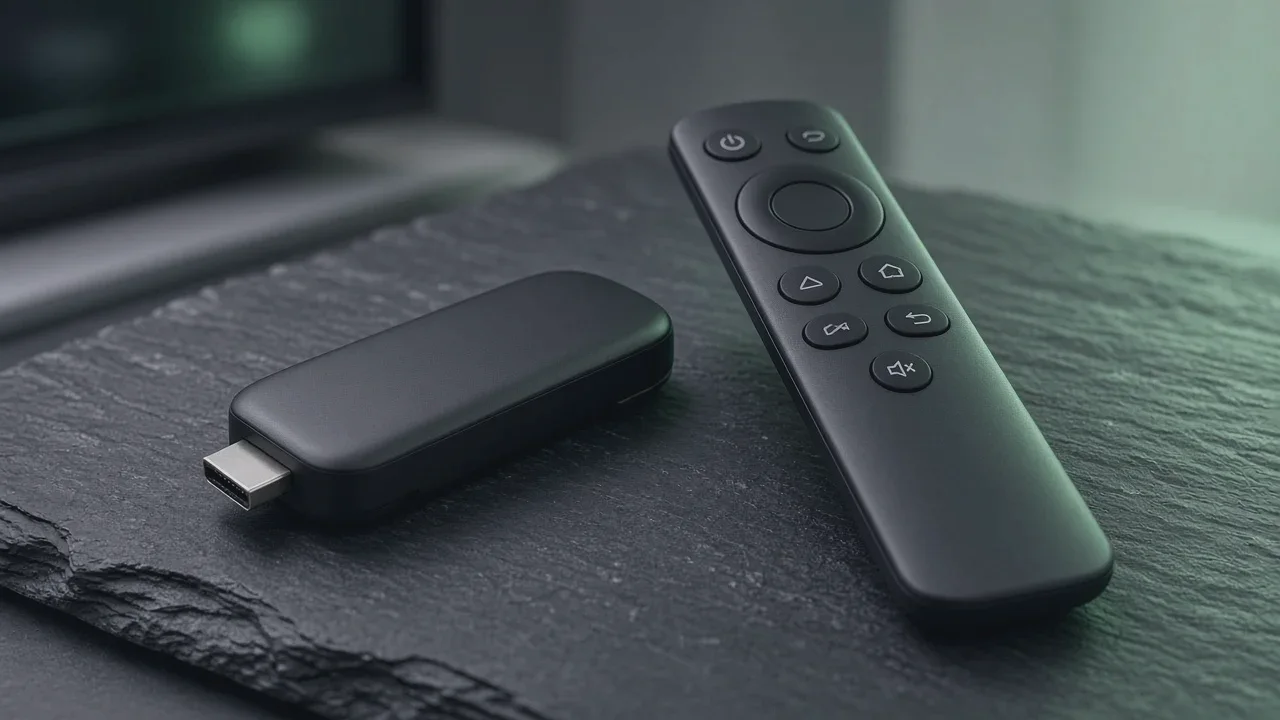
Was M3U und Playlist wirklich bedeuten und wie du sie in SSIPTV nutzt.
WeiterlesenZwei klare Wege – gleiche Playlist-Logik, andere Installation.
Samsung, LG, Android TV & Co.: App aus dem TV-Store laden, danach Xtream oder M3U eintragen. Weniger Hardware, oft der schnellste Weg im Wohnzimmer.
Wenn der Fernseher keine passende App hat: Stick anschließen, Player sauber installieren (ohne dubiose Spiegel), Zugangsdaten eintragen.
| Begriff | Bedeutung | Bei uns |
|---|---|---|
| ssiptv (Player) | App zum Abspielen | Guide & Einrichtung – kein App-Verkauf |
| Playlist / M3U | Senderliste als URL/Datei | Kann Teil der Zugangsdaten sein |
| Xtream (XC) | Host, User, Passwort | Häufigster Abo-Weg |
| IPTV-Abo | Live & VOD Zugang | Das verkaufen wir in EUR-Tarifen |
Kurz: Ohne Liste bleibt der Player leer. Ohne Player bleibt die Liste ungenutzt. SS IPTV DE erklärt beides und liefert das Abo – nicht die App selbst.
Stabiles WLAN oder LAN am Fernseher. Bei Ruckeln zuerst Netz, nicht die App wechseln.
Store oder dokumentierter Weg – keine „Premium forever“-APKs.
Host/User/Pass oder M3U offline sichern, dann in ssiptv eintragen.
Einen bekannten Nachrichtensender prüfen, danach Favoriten und Sport.
Programmführung aktualisieren, Zeitzone Europa/Berlin falls nötig.
12 Monate ist für die meisten der Alltags-Sweetspot – Bestellung per WhatsApp.
Nein. SS IPTV DE ist Guide und IPTV-Abo-Service – unabhängig vom App-Publisher.
Ja. Der Player braucht eine Senderquelle (Playlist/Xtream). Genau das liefern unsere Tarife.
Nein. Wir hosten keine APKs und bieten keine Cracks an.
Tarif auf /abo/ wählen – der Link /wa/… öffnet WhatsApp mit vorgefüllter Nachricht.
Die Suche nach ssiptv mischt oft Installationsfragen mit Kaufabsicht. Manche wollen nur die App finden, andere eine stabile Senderliste für den Abend. Wir trennen das bewusst: Einrichtung und Gerätepfade erklären den Player; die Abo-Seite nennt Preise in Euro ohne Fake-„Lifetime Premium“-Versprechen.
Auf Smart-TVs ist der Einstieg meist kürzer, weil der Store die App liefert. Auf dem Fire TV Stick kommt Sideloading dazu – legitim, wenn Quellen sauber sind. Unseriöse Spiegel mit „kostenlos freischalten“ sind das Gegenteil von dem, was hier dokumentiert wird.
Wenn die Liste steht, entscheiden Alltagsthemen: EPG-Aktualität, Favoriten, parallele Verbindungen im Haushalt, Buffering durch WLAN. Dafür gibt es Ratgeber unter /blog/ und die Schritt-für-Schritt-Seite /einrichtung/.
Bestellungen laufen ausschließlich über Tarif-Links (/wa/3m/, /wa/6m/, /wa/12m/, /wa/24m/ und Mehrgeräte). Es gibt keinen separaten „WhatsApp Support“-Button außerhalb der Bestellung – Support passiert im Kauf-Chat nach Tarifwahl.
Für Smart-TV-Haushalte zuerst Smart-TV; Stick-Nutzer Fire TV – dieselbe Playlist-Logik. Xtream (Host/User/Pass) ist der Alltagsstandard; M3U bleibt Alternative.
Beim Anbieter-Vergleich: Impressum, EUR-Preise, App/Abo-Trennung, keine Crack-Versprechen. Redaktion: Über uns.
Rechtlicher Hinweis: Streaming nur im Rahmen geltenden Rechts. Markenrechte an SSIPTV liegen beim jeweiligen Rechteinhaber der App; wir nutzen den Namen beschreibend für Kompatibilität. Aktualisiert: 2026-11-24.
„Einmal Playlist eingetragen, seitdem wenig Nacharbeit. Preis fair.“
„Vergleich Player vs Abo hat die Kaufentscheidung erleichtert.“
„Buffering war Router-Thema, FAQ half. Danach flüssig.“
„Serien stark, Live ok. Bestellung nur über Tarif-WhatsApp.“
„Setup etwas länger, Doku gut. Kein APK-Host nötig.“
„Empfehlung an die Familie: Guide lesen, Abo wählen, fertig.“
Neun Guides rund um Setup, Playlist und Abo.
Samsung und LG: SSIPTV-Playlist hinzufügen, ersten Sender testen und EPG sauber aktualisieren.
Weiterlesen
SSIPTV auf Fire TV sicher installieren: Sideload, Berechtigungen, Playlist und erster Funktionstest.
Weiterlesen
Was M3U und Playlist wirklich bedeuten und wie du sie in SSIPTV nutzt.
Weiterlesen
XC-Zugangsdaten korrekt hinterlegen und typische Tippfehler vermeiden.
Weiterlesen
Offizielle Wege statt Spiegel-Seiten. Wir hosten keine APK-Dateien.
Weiterlesen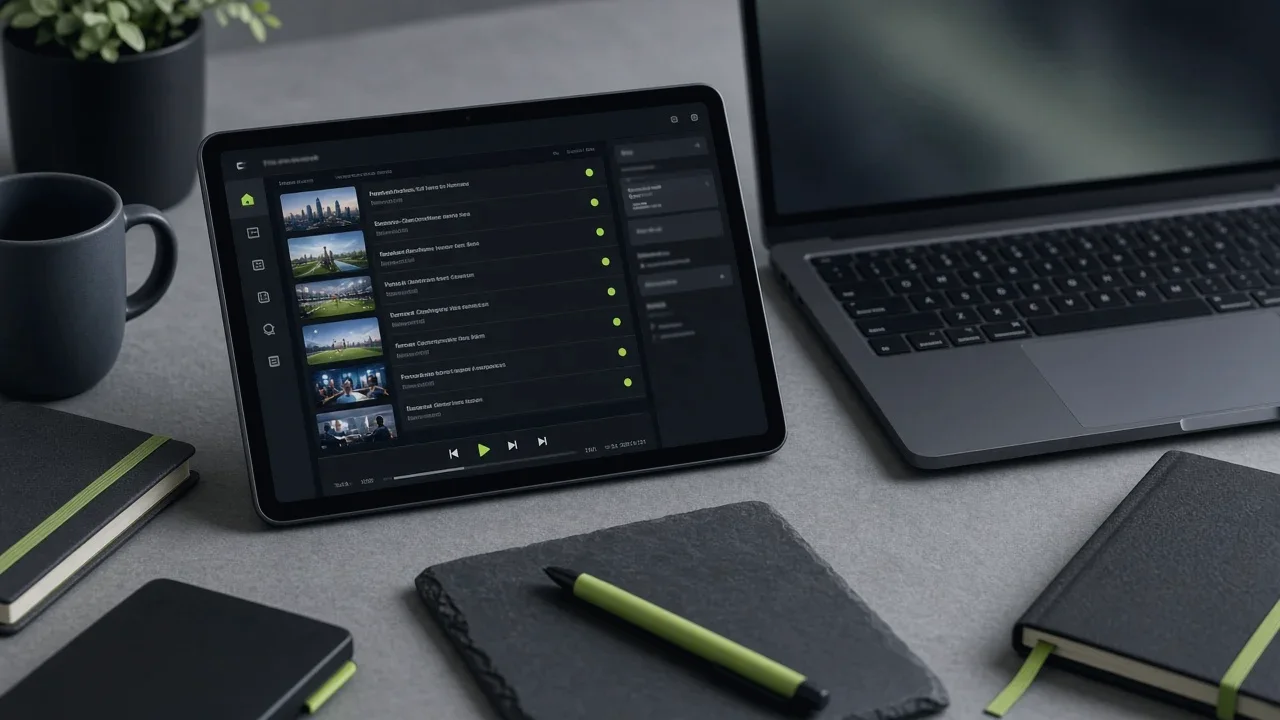
Kurzer Vergleich der Rollen: Player wählen, Abo getrennt kaufen.
Weiterlesen
Ruckeln systematisch eingrenzen: WLAN, Bitrate, Serverwahl.
Weiterlesen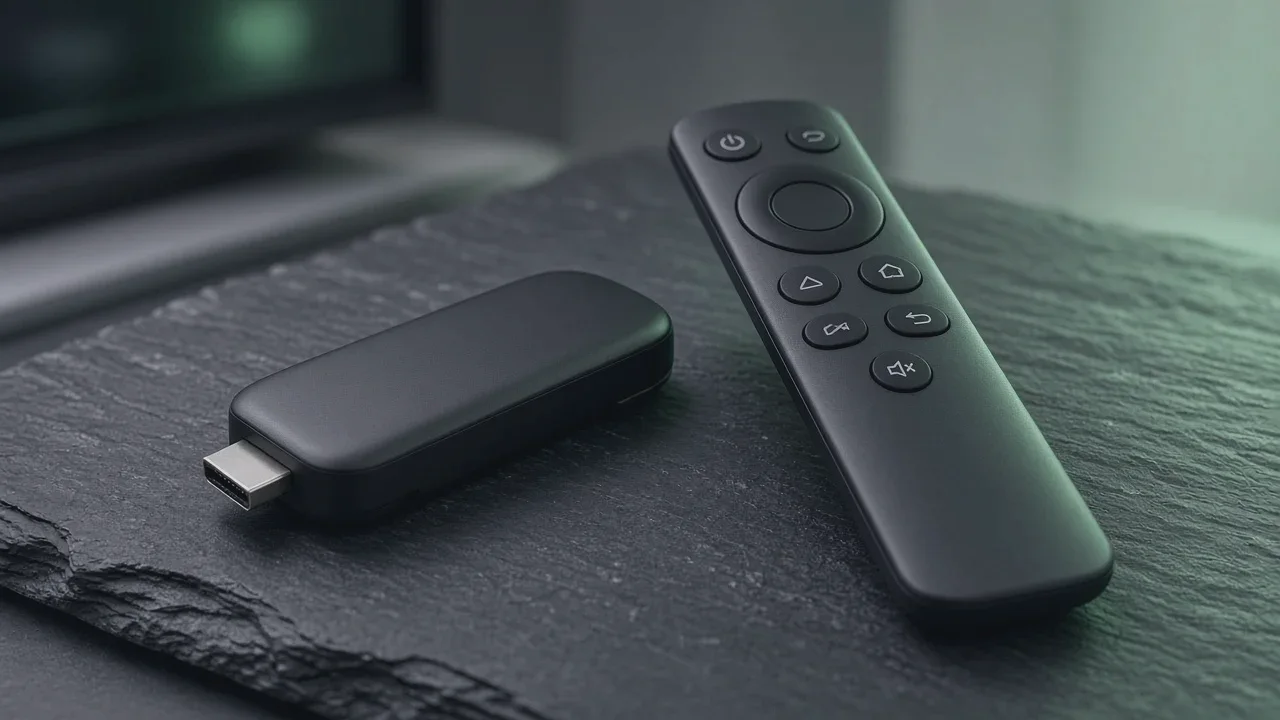
Braucht SSIPTV ein Abo? Wir trennen App, Playlist, Verbindungen und laufende Kosten verständlich.
Weiterlesen
Typische Stolpersteine beim ersten Start und wie du sie vermeidest.
WeiterlesenSechs Kapitel, Praxis-Tipps und Gerätepfade – ohne Textwüste.
Player steuert die Oberfläche – die Liste liefert Sender. Beides verwechseln führt zu Crack-Fallen.
Wer ssiptv googelt, landet oft bei Download-Seiten und „Premium kostenlos“. In der Praxis sind das zwei Dinge: die Player-App und die Senderquelle (Playlist/Xtream).
SS IPTV DE erklärt den Player und verkauft ein IPTV-Abo zur Nutzung darin – nicht die App selbst, keine APKs, keine Cracks.
Reihenfolge in DE-Haushalten: Gerät klären → installieren → Zugangsdaten → Tarif. Die Startseite ist Hub, kein reiner Preis-Funnel.
Ohne Liste bleibt jeder Player leer – unabhängig von Store-Sternen. Ohne Player bleibt die Liste ungenutzt. Beides zu vermischen erzeugt Fake-Erwartungen.
Wir dokumentieren den ehrlichen Weg, weil Navigationssuchen nach ssiptv oft die App meinen – während Kaufintent auf die Senderquelle zielt.
Store laden, Playlist eintragen, EPG prüfen – meist der kürzeste Wohnzimmer-Weg.
Viele Fernseher bringen einen App-Store mit. SSIPTV dort installieren spart Sideloading. Danach Xtream oder M3U exakt eintragen.
Stolpersteine: Tippfehler im Host, http/https, abgelaufenes Abo, doppelte Testlisten. Leere Gruppen → Zugangsdaten prüfen, nicht sofort neue App.
Mehrere Zimmer? Mehrgeräte-Tarife unter /abo/. Detailguide: /smart-tv/.
Samsung, LG und Android-TV-Varianten unterscheiden sich im Store-Namen, nicht in der Playlist-Logik.
Nach dem ersten erfolgreichen Stream Favoriten anlegen – das spart jede weitere Session.
Plan B ohne TV-App: sauber installieren, gleiche Playlist-Logik, Netz zuerst prüfen.
Stick aktualisieren, stabiles WLAN, Sideload nur dokumentiert – keine anonymen Spiegel.
Danach dieselbe Playlist-Logik wie am Smart-TV. Buffering oft WLAN: Abstand, 5-GHz, VPN erst später.
Guide: /fire-tv/. Buffering- und Download-Ratgeber im Blog.
Unbekannte Quellen nur temporär erlauben und danach wieder schließen.
Wenn der Stick heiß wird oder ruckelt: Netz und Gehäuse-Luftzirkulation prüfen, bevor du den Player wechselst.
Drei Felder oder eine URL – exakt kopieren, testen, Favoriten setzen.
Xtream = Host, User, Pass. Leerzeichen und vertauschte Felder sind Klassiker.
M3U = Playlist-URL/Datei. Flexibel, EPG hängt stärker an der Quelle. Viele Abos nutzen Xtream.
Nach dem Eintrag: Testsender → Favoriten → EPG. Mehr unter /blog/.
Notiere die Daten offline – Chat-Verläufe allein reichen Monate später oft nicht.
UI-Beispiel auf der Einrichtungsseite zeigt die typischen drei Felder ohne Crack-Ballast.
Klare EUR-Laufzeiten. Bestellung nur über Tarif-Links – kein Support-Spam-Button.
3/6/12/24 Monate und Mehrgeräte stehen gebündelt auf /abo/. 12 Monate = Alltags-Empfehlung.
/wa/… öffnet WhatsApp mit vorgefüllter Nachricht (Nummer live aus Cloudflare). Kein /wa/support.
Nicht im Angebot: APK-Hosting, Cracks, Fake-Store-Sterne für die App.
Aktivierung und Rückfragen gehören in denselben Tarif-Chat – so bleibt der Pfad klar.
Reseller-Credits liegen separat unter /reseller/ und teilen nicht den Endkunden-Hero.
FAQ, Bewertungen, Blog – Streaming nur im Rahmen geltenden Rechts.
Impressum/Datenschutz/AGB sind strukturiert vorbereitet; Betreiberdaten vor Livegang final eintragen.
Weiter: /faq/, /bewertungen/, /blog/. Fokus der Startseite bleibt ssiptv.
Stand: 2026-11-24. Unklar? Erst Einrichtung und FAQ, dann Tarif.
Über-uns erklärt Who/How/Why der Redaktion – ohne erfundene Expertenprofile.
Rechtliche Nutzung bleibt Verantwortung der Zuschauerinnen und Zuschauer.
Schnelle Checks für den Alltag mit ssiptv.
Mehrgeräte planen, bevor Kinder und Wohnzimmer parallel streamen.
Einrichtung · Abo · FAQ
Kurze Hinweise – Details in den Guides.
App im Smart Hub suchen, installieren, dann Xtream/M3U. Bei leerer Liste zuerst Host prüfen.
Installieren → Zugangsdaten → Testsender → Favoriten
Content Store nutzen. Nach Playlist EPG manuell aktualisieren – oft ein Klick genügt.
Installieren → Zugangsdaten → Testsender → Favoriten
Play Store wo möglich. Alte Test-Playlists löschen, bevor Favoriten wandern.
Installieren → Zugangsdaten → Testsender → Favoriten
Nur dokumentierter Sideload. Danach dieselbe Playlist-Logik wie am Smart-TV.
Installieren → Zugangsdaten → Testsender → Favoriten
Meist Android TV-Pfad. 5-GHz-WLAN prüfen, bevor „Player schuld“ vermutet wird.
Installieren → Zugangsdaten → Testsender → Favoriten
Store-App bevorzugen. Exact Host/User/Pass – keine Leerzeichen am Ende.
Installieren → Zugangsdaten → Testsender → Favoriten
Gute CPU, trotzdem Netz zuerst. Mehrgeräte nur buchen, wenn parallel gestreamt wird.
Installieren → Zugangsdaten → Testsender → Favoriten
2.–4. Verbindung unter /abo/. Kinder-VOD und Wohnzimmer-Live trennen.
Installieren → Zugangsdaten → Testsender → Favoriten
Kurzantworten – ausführlich in FAQ und Ratgeber.
Host/User/Pass auf Leerzeichen prüfen, Abo-Laufzeit checken, alte Testlisten entfernen. Anleitung: Einrichtung · Fehler-Ratgeber.
Programmführung manuell aktualisieren, Zeitzone Europa/Berlin. Oft Quellen-Thema.
5-GHz-WLAN, Abstand zum Router, VPN aus. Dann anderen Sender testen. Buffering-Guide.
ssiptv ist der Player. Das IPTV-Abo liefert die Liste. Wir verkaufen die Liste, nicht die App. Tarife · FAQ.
Nur dokumentierter Sideload – keine Crack-APKs. Fire TV Guide.
2–4 Verbindungen unter /abo/ buchen, bevor Sessions sich gegenseitig kicken.
Verantwortliche Inhalte mit Kontaktweg – mehr dazu unter Über uns.
Schritte aus realistischen Smart-TV- und Fire-TV-Setups, verständlich dokumentiert.
Player, Playlist und Abo klar trennen und sichere Installationswege zeigen.
Drei klare Wege statt einer langen Textwand.
Gerät wählen und SSIPTV über den passenden, dokumentierten Weg installieren.
Xtream- oder M3U-Daten korrekt eintragen, Testsender starten und EPG prüfen.
Leere Listen, Buffering und Gerätefragen Schritt für Schritt eingrenzen.
Kurz und ehrlich – damit die Erwartung stimmt.
Nur öffnen, wenn du den Hinweis gerade brauchst.
Gehe in einer festen Reihenfolge vor, damit du nicht gleichzeitig App, Netzwerk und Zugangsdaten änderst:
https:// und ein gültiges Ablaufdatum achten.Buffering ist häufig ein Netzwerkproblem und nicht automatisch ein Fehler des Players oder der Playlist.
Eine fehlende Programmübersicht bedeutet nicht zwingend, dass die Senderliste defekt ist.
Parallele Wiedergabe benötigt die passende Anzahl gebuchter Verbindungen. Eine Ein-Gerät-Verbindung kann beendet werden, sobald ein zweiter Stream startet.
SSIPTV möglichst über den offiziellen Geräte-Store oder einen dokumentierten Herstellerweg installieren. Unbekannte APK-Spiegel und angebliche Premium-Cracks vermeiden.
Starte mit der Geräte-Anleitung. Wenn dein Setup bereits steht, führt dich der Tarif-Link direkt zur Bestellung.